
Calibrazione Audio
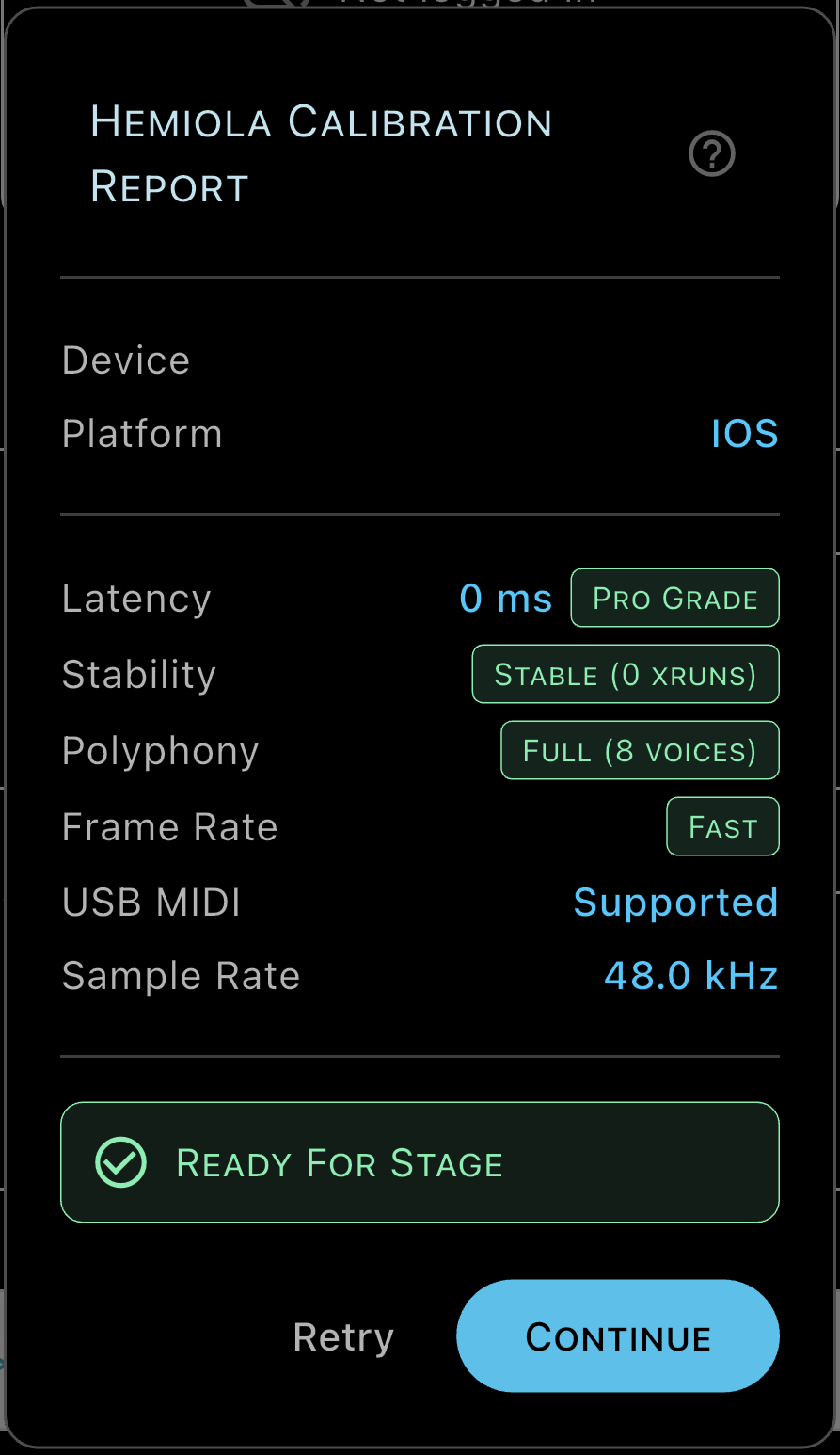
Il Wizard di Calibrazione Audio misura la latenza audio round-trip del dispositivo e valuta la qualità del setup per le performance dal vivo. Viene eseguito automaticamente al primo avvio e può essere ripetuto in qualsiasi momento da Home → Calibra.
Cosa Viene Misurato
- Latenza (ms): il tempo round-trip tra il trigger di una nota e il suono udibile. Misurata tramite un tono di test rilevato via microfono.
- Stabilità: quanto è costante la latenza tra misurazioni successive. Un setup stabile mantiene la stessa latenza senza picchi.
- Polifonia: il numero di voci simultanee che il dispositivo riesce a gestire senza artefatti audio. I dispositivi di fascia bassa possono essere limitati a 3–5 voci.
- Sample Rate Nativo: la frequenza di campionamento hardware (tipicamente 44,1 kHz o 48 kHz). Hemiola si adatta automaticamente per evitare il resampling.
Gradi di Latenza
- Pro Grade (< 12 ms): trasparente, ideale per suonare dal vivo.
- Stabile (12–25 ms): leggermente percettibile ad alti BPM; accettabile per la maggior parte degli utenti.
- Rischioso (> 25 ms): ritardo udibile. Considera l'uso di cuffie cablate, la chiusura delle app in background o la riduzione del buffer audio in Impostazioni → Audio.
Gradi di Polifonia
- Piena (8 voci): nessuna restrizione.
- Ridotta (5 voci): dispositivi datati o in throttling termico. Il limite viene applicato automaticamente.
- Limitata (3 voci): dispositivo sotto pressione. La polifonia densa verrà limitata.
Livello Frame Rate
- Veloce (P90 < 16,67 ms): la pipeline GPU raggiunge 60 fps. Tutti gli effetti visivi sono attivi.
- Marginale (16,67–33 ms): circa 30 fps. Alcuni effetti visivi vengono soppressi automaticamente per proteggere le prestazioni audio.
- Lento (P90 ≥ 33 ms): il dispositivo non riesce a gestire audio in tempo reale e UI completa contemporaneamente. Gli effetti visivi pesanti sono disabilitati.
Frame Rate Insufficiente: se il livello è Marginale o Lento, Hemiola riduce automaticamente la complessità visiva per evitare artefatti audio. Rieseguire la calibrazione dopo un riavvio spesso migliora il risultato. Su dispositivi vecchi e/o lenti Hemiola potrebbe non funzionare correttamente: prova con un dispositivo più recente e/o potente.
Report Card di Calibrazione
Al termine del wizard viene mostrata una Report Card con modello dispositivo, piattaforma, tutti i gradi e lo stato 'Pronto per il Palco' o 'Problemi Potenziali'. Riaprila toccando il tachimetro di latenza nella schermata Home.
Se i risultati sono critici, viene mostrato un link alla pagina di aiuto online. Cause comuni: app in background, sample rate non nativo, limitazioni hardware del dispositivo.
Consigli per Risultati Migliori
- Usa cuffie cablate o un'interfaccia audio USB — bypassano il DAC interno e dimezzano tipicamente la latenza.
- Chiudi tutte le altre app prima della calibrazione, specialmente streaming e comunicazione.
- Riesegui la calibrazione dopo aver collegato o scollegato hardware audio — il sample rate nativo può cambiare.