
Audio-Kalibrierung
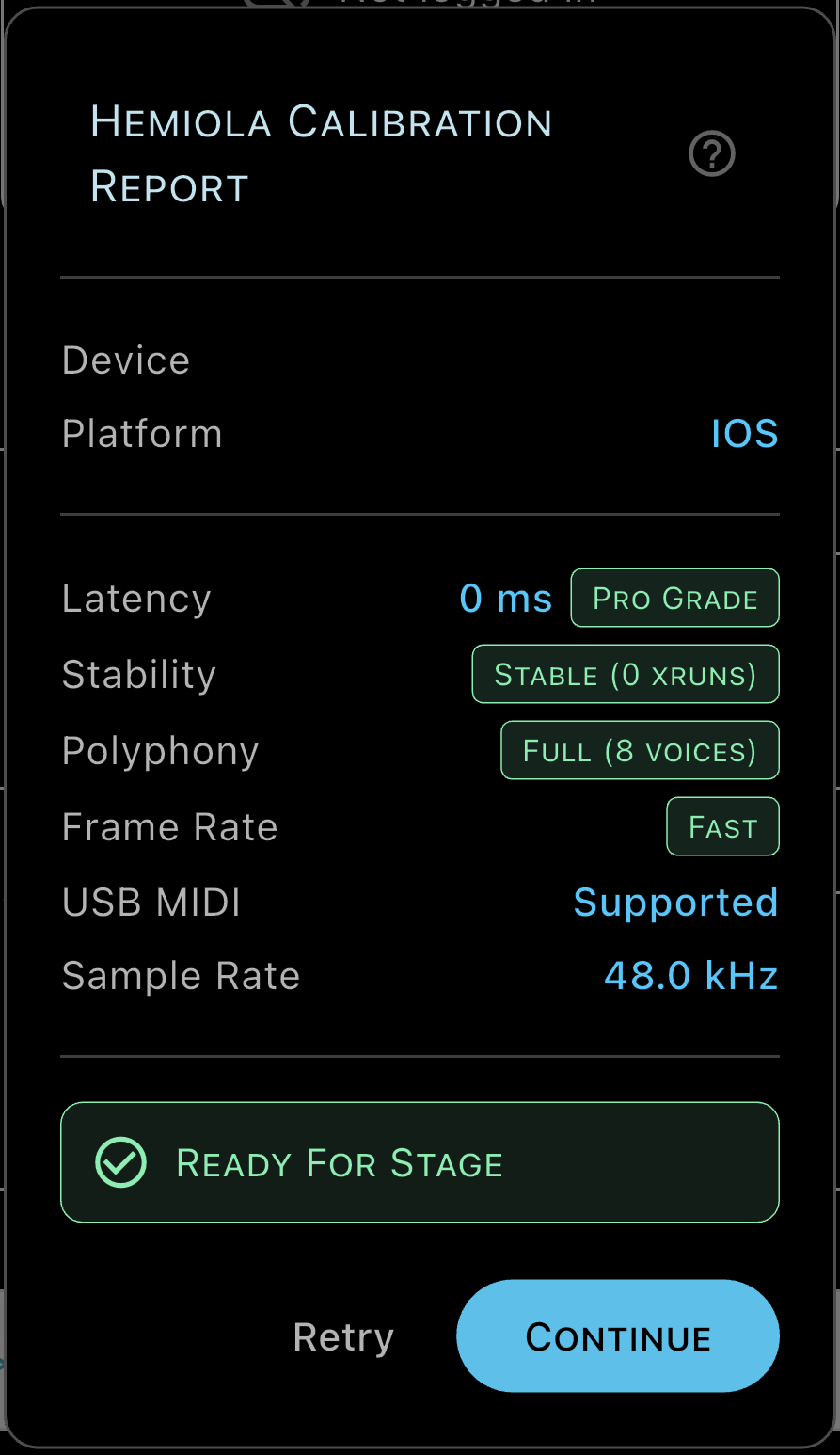
Der Audio-Kalibrierungs-Wizard misst die Round-Trip-Latenz deines Geräts und bewertet die Qualität deines Setups für Live-Auftritte. Er wird beim ersten Start automatisch ausgeführt und kann jederzeit über Home → Kalibrieren erneut gestartet werden.
Was Gemessen Wird
- Latenz (ms): die Round-Trip-Zeit zwischen Notentrigger und hörbarem Ton. Gemessen mit einem Testton, der per Mikrofon erfasst wird.
- Stabilität: wie gleichmäßig die Latenz über mehrere Messungen hinweg ist. Ein stabiles Setup hält die gleiche Latenz.
- Polyphonie: wie viele gleichzeitige Stimmen das Gerät ohne Audio-Artefakte verarbeiten kann.
- Native Sample Rate: die Hardware-Abtastrate (typisch 44,1 kHz oder 48 kHz). Hemiola passt sich automatisch an, um Resampling zu vermeiden.
Latenzbewertungen
- Pro Grade (< 12 ms): transparent, ideal für Live-Keyboard-Spiel.
- Stabil (12–25 ms): kaum spürbar bei hohen BPMs; für die meisten Nutzer akzeptabel.
- Riskant (> 25 ms): hörbarer Delay. Kabelgebundene Kopfhörer verwenden und Hintergrund-Apps schließen.
Polyphoniebewertungen
- Voll (8 Stimmen): keine Einschränkung.
- Reduziert (5 Stimmen): ältere Geräte oder thermisches Throttling. Die Stimmengrenze wird automatisch angewendet.
- Begrenzt (3 Stimmen): leistungsbeschränktes Gerät. Dichte Polyphonie wird eingeschränkt.
Frame-Rate-Stufe
- Schnell (P90 < 16,67 ms): GPU läuft mit 60 fps. Alle visuellen Effekte sind aktiv.
- Mittel (16,67–33 ms): ca. 30 fps. Einige visuelle Effekte werden automatisch unterdrückt, um die Audio-Leistung zu schützen.
- Langsam (P90 ≥ 33 ms): Gerät kann Echtzeit-Audio und vollständige UI nicht gleichzeitig bewältigen. Aufwändige visuelle Effekte sind deaktiviert.
Hinweis
Niedrige Frame-Rate: Bei mittlerer oder langsamer Stufe reduziert Hemiola automatisch die visuelle Komplexität. Ein Neustart verbessert das Ergebnis oft. Auf alten und/oder langsamen Geräten funktioniert Hemiola möglicherweise nicht korrekt: Probiere ein neueres und/oder leistungsstärkeres Gerät.
Hinweis
Bei kritischen Ergebnissen wird ein Link zur Online-Hilfe angezeigt. Häufige Ursachen: Hintergrund-Apps, nicht-native Samplerate oder Hardware-Einschränkungen.
Tipps für Bessere Ergebnisse
- Kabelgebundene Kopfhörer oder ein USB-Audio-Interface verwenden.
- Alle anderen Apps vor der Kalibrierung schließen.
- Kalibrierung nach dem Anschließen oder Trennen von Audio-Hardware erneut ausführen.